이번시간에는 일러스트레이터의 기초이자 기본인 눈금자 표시와 기본 도형 그리기에 대해 알아보겠습니다. 버전은 영어버전입니다 참고부탁드립니다.
일러스트레이터는 파인아트의 아티스트와 구별이 안될 정도로 그 영역이나 수단의 경계가 확장되었습니다. 또, 벤터 이미지를 만드는 사람이라고 부르기도 합니다.
일러스트레이터는 그림만 그리는 직업이 아닙니다. 본인한테 일을 맡긴 회사의 관련된 사람들과 함께 일하는 직업이기 때문에 일러스트레이터는 매우 중요한 직업입니다.
눈금자 표시
View >> Rulers(자) >> Show Rulers (눈금자 표시)
Edit >> Preferences >> Units (단위) >> General : Pixels
일러스트이터는 인쇄용으로도 사용이 되고 웹용으로도 사용이 되고 다방면으로 사용이 되기때문에 ‘자’로 많이 활용하고 있습니다. 인쇄같은걸 사용할때는 실제 ‘cm’로 계산해서 정확하게 위치해 놓고 만약에 웹같은곳에 올리거나 스마트폰에 얹겠다 하게된다면 ‘cm’ 로 이용하면 안된다. 웹이나 스마트폰같은 화면에서 보는것은 단위를 ‘픽셀’로 사용해야한다. 그러므로 단위를 바꿔줘야 한다.
기본 도형 그리기
사각형 그리기
1. 점 한번 클릭해준다. width (가로)px : Height(세로) px
둥근 사각형 그리기
1. 점 한번 클릭해준다. width (가로)px : Height(세로) px coner radus(코너)
원 그리기
1. 점 한번 클릭해준다. width (가로)px : Height(세로) px
다각형 그리기
1. 점 한번 클릭해준다. Radius (반지름)px : sides 측면 (몇각형을 만들지 예)삼각형을 만들고 싶으면 3 으로 지정
별 그리기
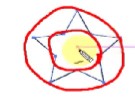
1. 점 한번 클릭해준다. Radius1 (별안에 반지름값 ) Radius2 (별 밖에 반지름값 ) points (별의 꼭지점)
펜툴로 활용하여 그리기

앞서 눈금자를 만들었을텐데요 ‘자’에 마우스를 얹고 밑으로 쭈욱 드래그를 하면 점선이 하나 나옵니다. 그 상태에 마우스를 손에 놓게 된다면 안내선이 나옵니다.

view >> smart guides(ctrl + u)
스마트 가이드는 되도록이면 켜놓고 이용합니다. 사용하다가 불편한경우에 잠시 꺼뒀다가 이용하세요 그게 아니라면 항상 켜두고 하는것이 좋습니다.
스마트 가이드의 장점은 사각 도형을 그렸으면 빨간선이 보이죠? 위쪽 도형과 아래쪽 도형이 맞았다는 말입니다. 이런식으로 뭔가 기준이 있다면 전부 보여주게 됩니다. 이것이 스마트 가이드의 장점입니다. 물체를 이용하거나 할때 굉장히 편리하다. 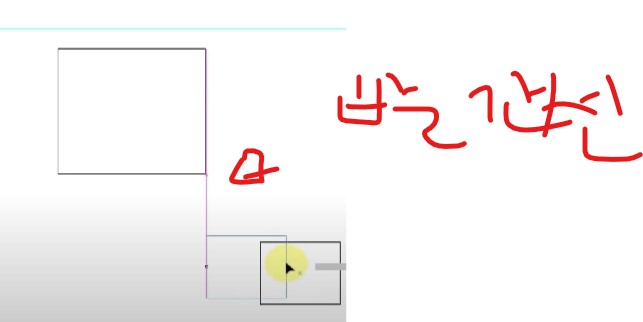
일렬 정리
window >> Align(shift + F7)